
Ballon-Backdrop als Mockup online: Plane ihn vor dem Event
Die Kundschaft sagt Ja zu einem Foto-Backdrop, sobald sie ihn sehen kann. Ein Mockup zeigt die Größe, die Farben und wie die Gäste davor aussehen werden – noch bevor du den ersten Ballon aufbläst. Hier erfährst du, was ein Backdrop-Mockup braucht, wo Dekorateure es meist erstellen und wie du es an einem Abend online aus fertigen Elementen zusammenstellst.
Was ein Backdrop-Mockup braucht
- Echte Größe. Breite und Höhe des Raums, damit der Backdrop an seinen Platz passt und nicht an die Decke oder eine Tür stößt.
- Eine Basis. Ein Bogen, ein Ständer, eine Shimmer-Wand, Draperie oder ein Paneel – was eben alles andere trägt.
- Ballons, Blumen und Licht. Eine Girlande, Cluster, Arrangements, ein Neon-Schild oder ein Kronleuchter, in den vereinbarten Farben.
- Eine Person als Maßstab. Eine Figur in voller Größe neben dem Backdrop zeigt sofort, ob drei Gäste aufs Bild passen.
- Die Location. Ein Mockup wirkt am besten auf einem Foto des echten Raums, in dem das Event stattfindet.
Wo Dekorateure ein Backdrop-Mockup meist erstellen
Meistens in Canva, Photoshop oder Procreate: Du suchst Ballon-PNGs mit transparentem Hintergrund, Blumen-PNGs und Bilder von Bögen und stapelst sie auf einem Foto der Location. Das funktioniert, hat aber drei Schwachstellen:
- Kein echter Maßstab. Ein PNG hat keine Maße, ein Bogen von 2,4 m (etwa 8 Fuß) ist also einfach so groß, wie du ihn ziehst – und die Kundschaft gibt womöglich einen Backdrop frei, der nicht in den Raum passt.
- Elemente, die nicht zusammenpassen. Ballons aus einem Paket, Blumen aus einem anderen, Möbel aus einem dritten – mit unterschiedlichem Licht und in unterschiedlichen Stilen.
- Das Mockup ist nur ein Bild. Angebot, Einkaufsliste und Plan für das Aufbauteam werden danach von Grund auf neu erstellt.
IQDeco macht es anders: Das Backdrop-Mockup entsteht online, im Browser auf dem Computer oder Handy, aus einer Deko-Bibliothek mit echten Maßen.
Ein Ballon-Backdrop-Mockup erstellen, Schritt für Schritt
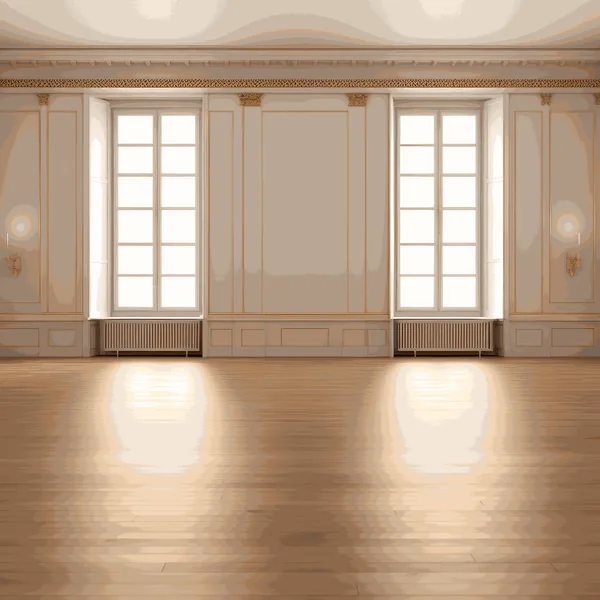
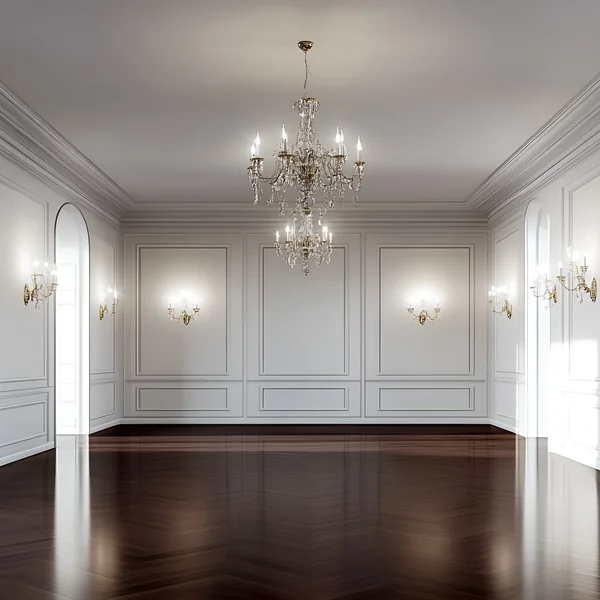
- Leg den Hintergrund fest. Lade das Foto der Location von deiner Kundschaft hoch oder wähl einen fertigen Innenraum aus der Bibliothek. Du kannst das Foto verschieben, zoomen und am Horizont ausrichten.
- Stell die Maße des Raums in Fuß und Zoll oder in Zentimetern ein. Die Arbeitsfläche ist die Location im Maßstab, und das Raster hält die Abstände genau.
- Bau die Basis. Ein Bogen, ein Ständer oder Draperie kommt in echter Größe auf die Arbeitsfläche. Eine Shimmer-Wand wächst in ganzen Paneelen und zeigt sofort, wie viele Paneele du brauchst.
- Füge Ballons hinzu. Girlanden und Cluster findest du in der Kategorie Ballons, die auch Bereiche für beliebte Ballonmarken hat.
- Füge Blumen, Licht und Möbel hinzu. Arrangements, Kronleuchter, Neon, Sessel und Elemente für den Desserttisch findest du in den Nachbarkategorien.
- Stimm die Farben ab. Elemente lassen sich mit den RAL- und Pantone-Paletten und den SolaAir-Paillettenfarben in den Wunschton umfärben – such einfach nach der Nummer oder dem Namen.
- Prüf den Maßstab. Stell eine menschliche Silhouette neben den Backdrop, und du siehst sofort, wie das Foto aussehen wird.
- Zeig es der Kundschaft. Aus dem Mockup wird eine fotorealistische KI-Visualisierung des Backdrops in der Location, und seine Elementliste fließt direkt in die Projektkalkulation, wo du den Preis jedes Elements selbst festlegst.
Die Bibliothek: 10.000+ Elemente für Mockups
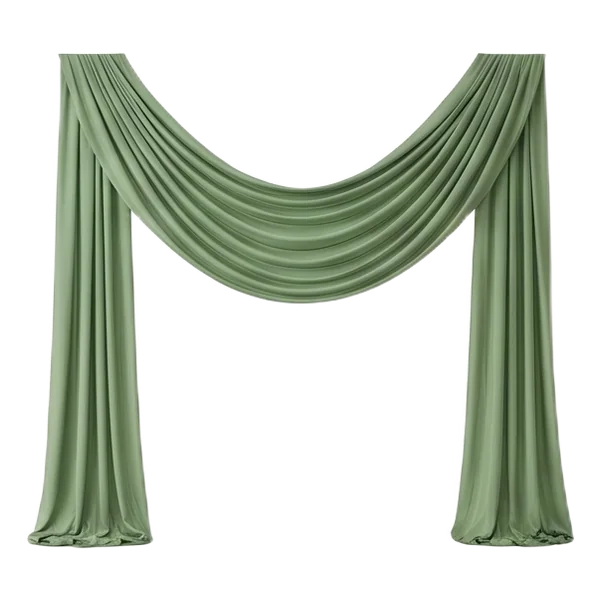
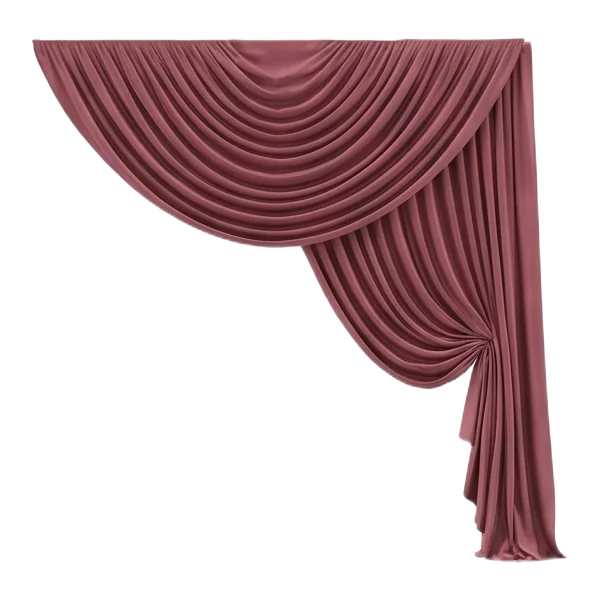
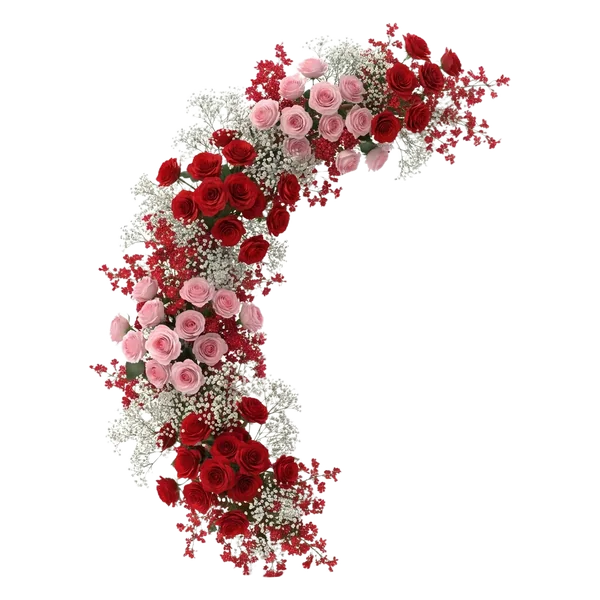
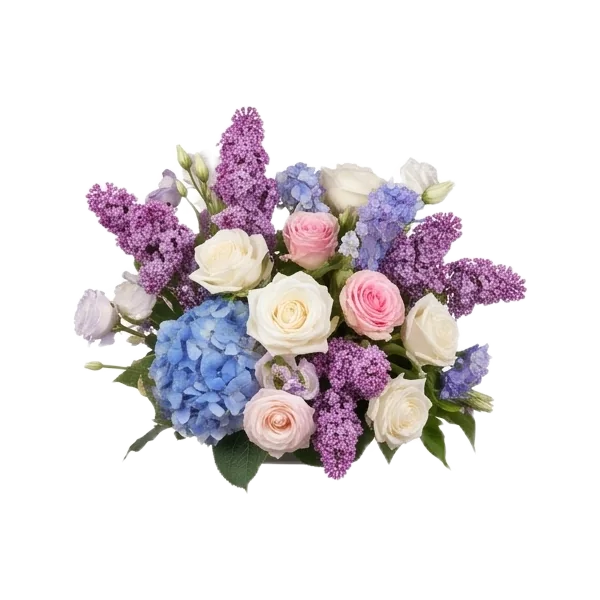
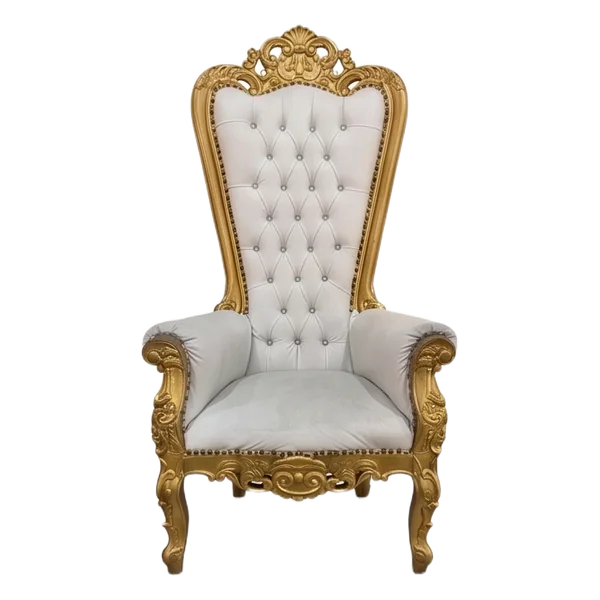
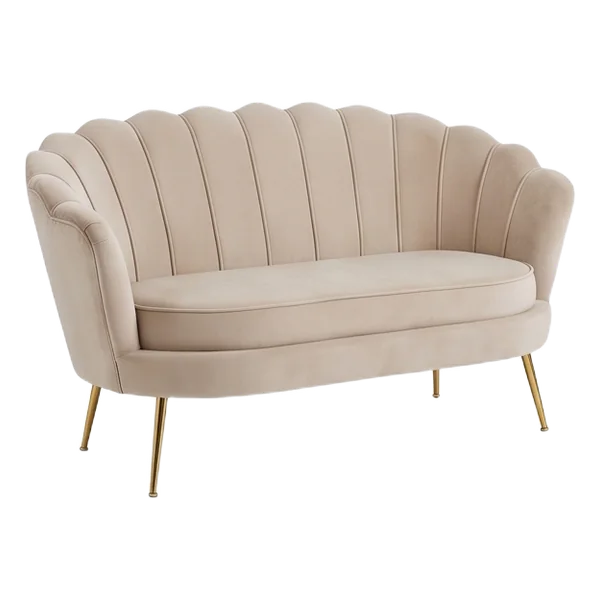
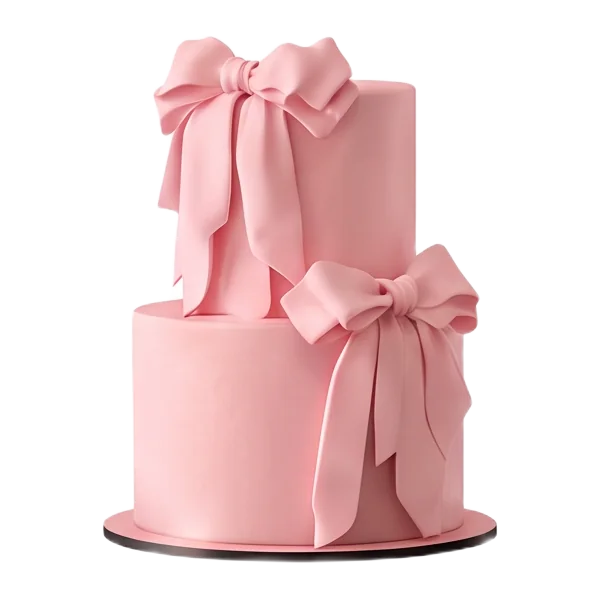
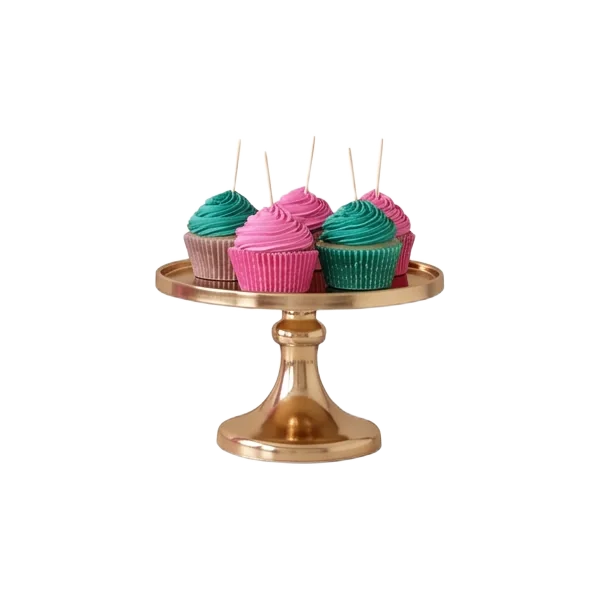
Alles, woraus ein Backdrop besteht, ist schon im Editor, sortiert nach Kategorien: Strukturen, Bodenbeläge, Textilien, Floristik, Ballons, Deko, Paillettenwände, Beleuchtung, Möbel, Tischgedeck, Themendeko und Hintergründe für Locations. Jede Kategorie hat Unterkategorien, und oben gibt es eine Suche nach Namen und einen Farbtonfilter: Wähl eine Farbe, und nur Elemente in dieser Farbe bleiben in der Liste. Elemente, die du oft nutzt, sammeln sich in den Favoriten, und dein Lager und deine eigenen Fotos liegen direkt neben dem Katalog.
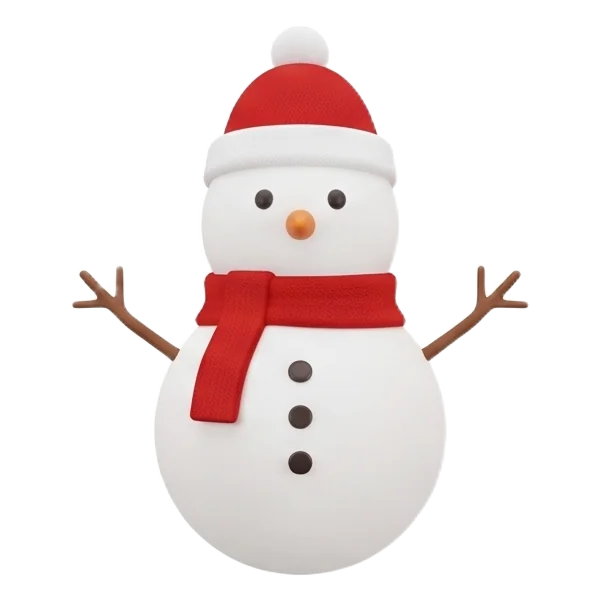
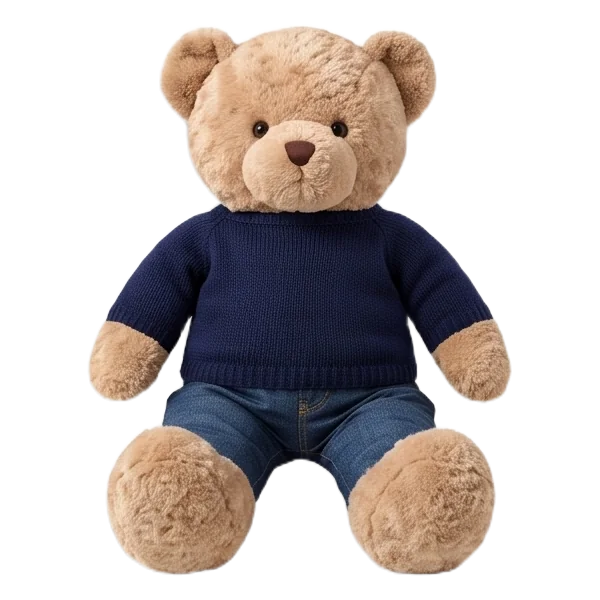
Eine Auswahl aus der Bibliothek, zwei Elemente pro Kategorie:
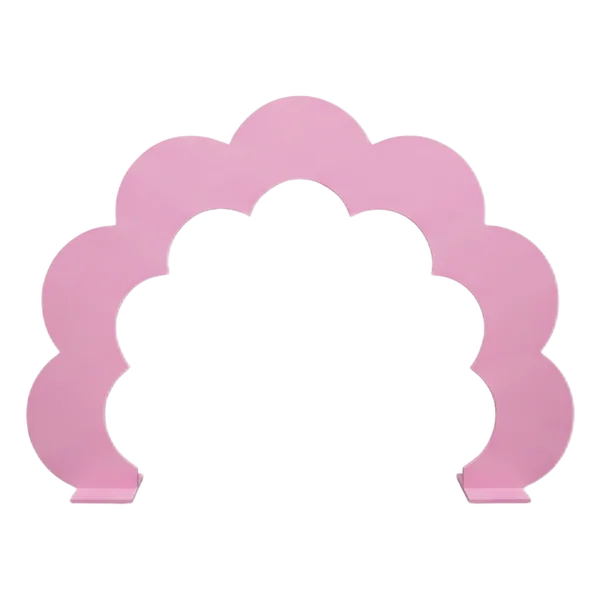
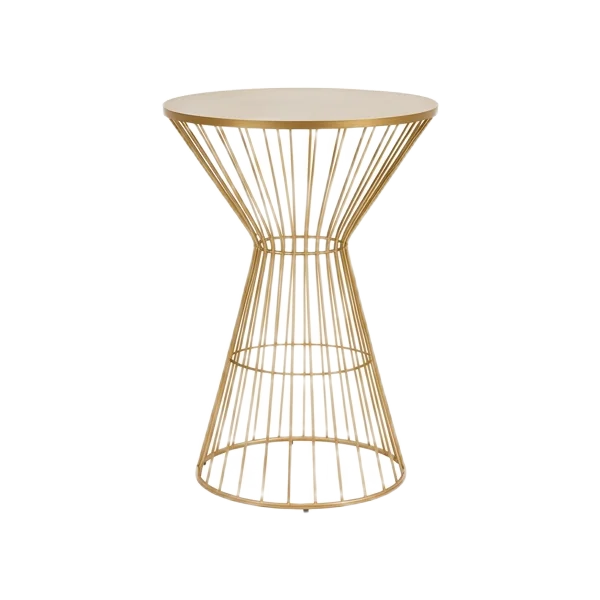
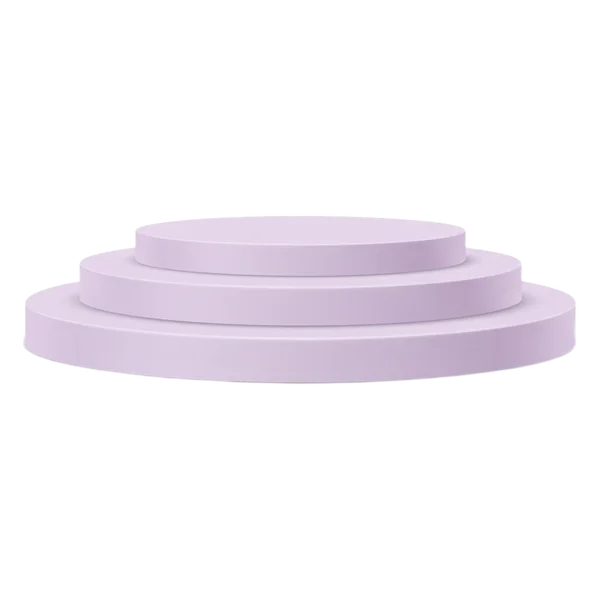
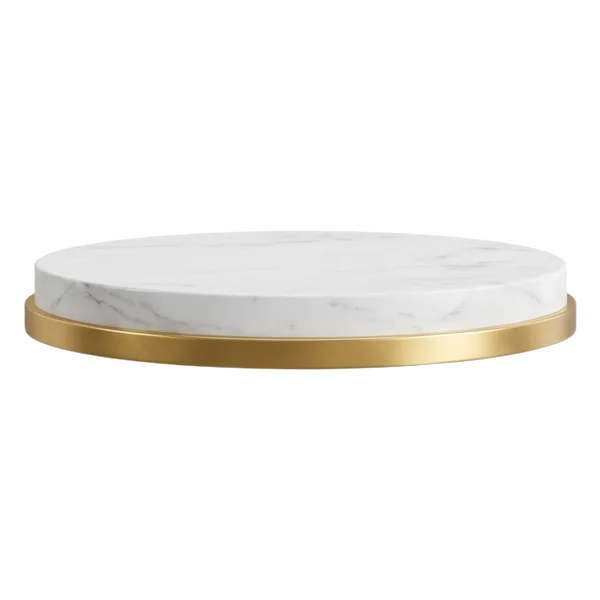
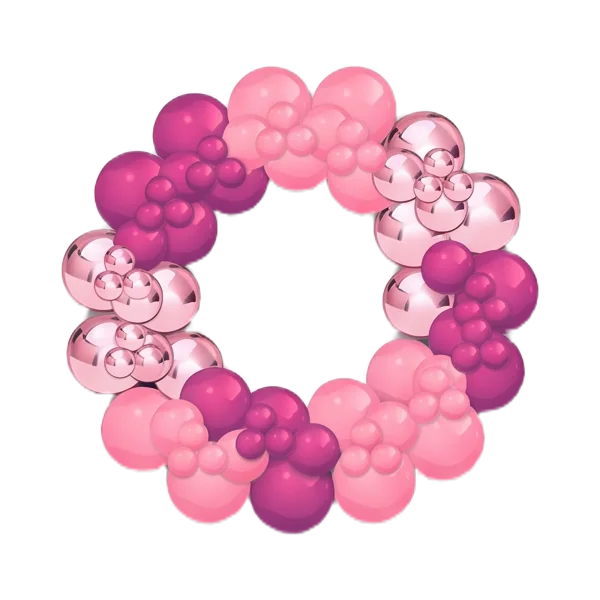
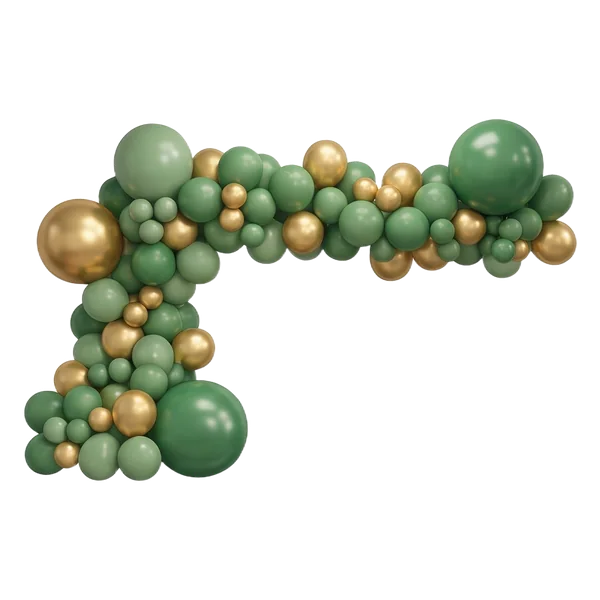
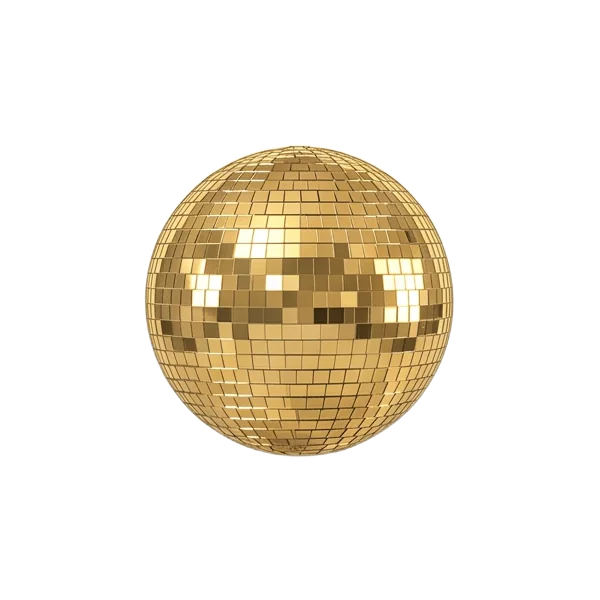
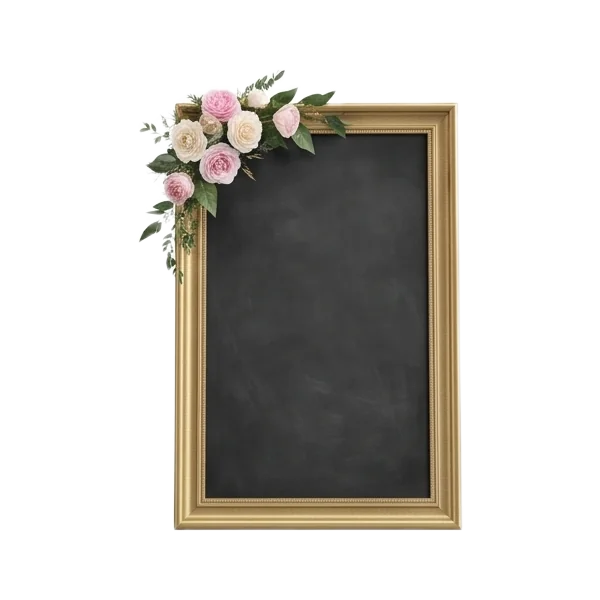
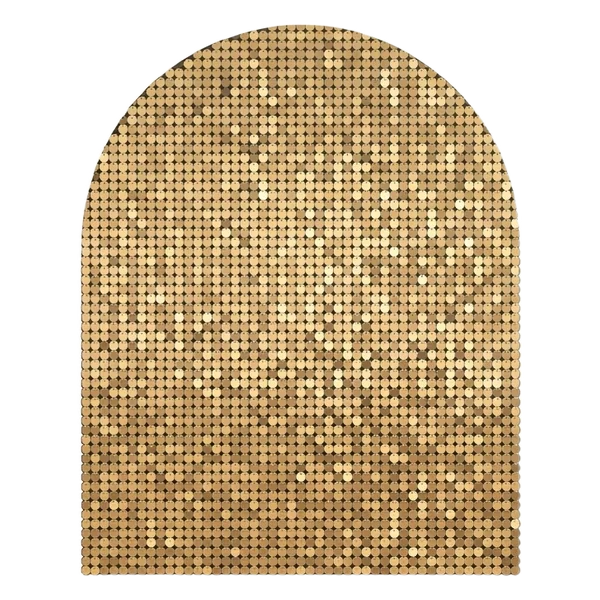
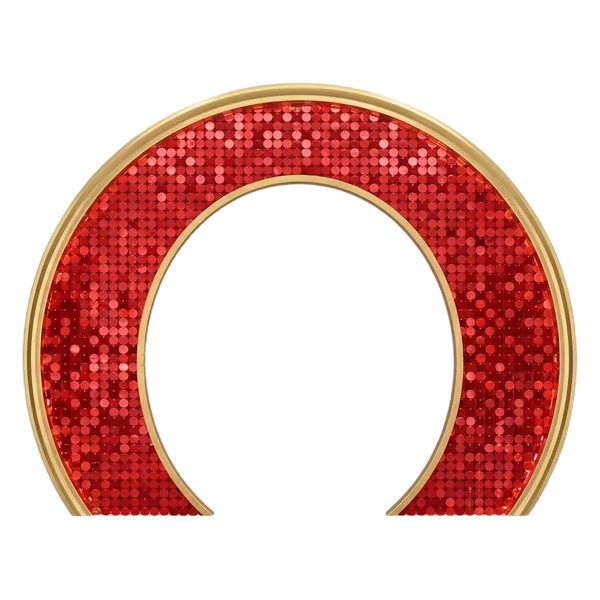
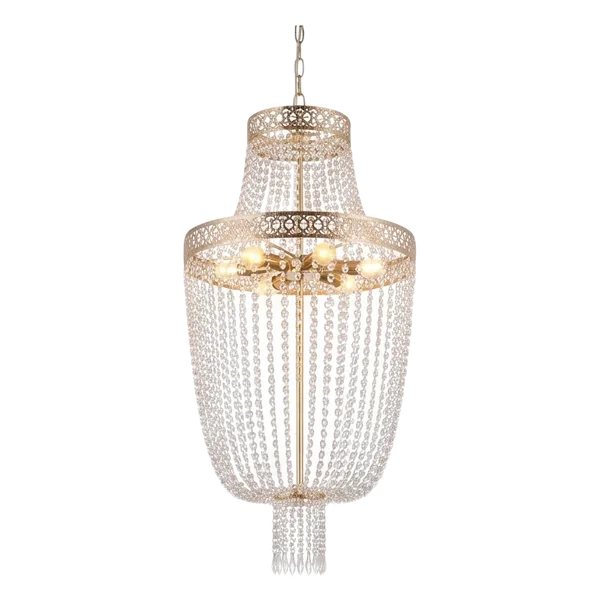
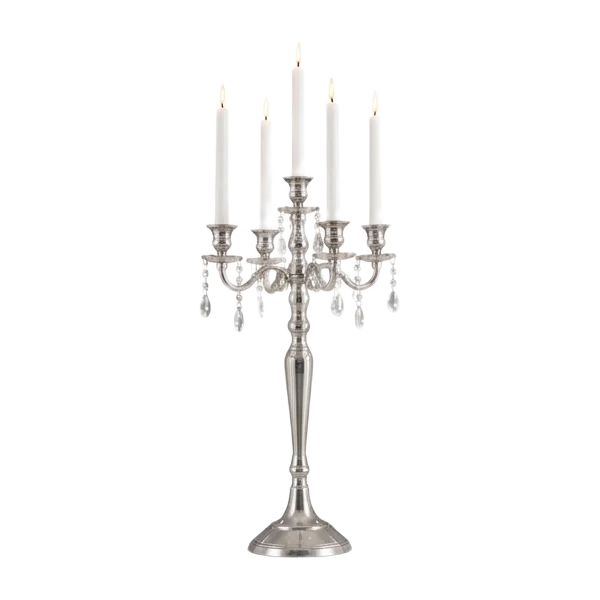
PNG-Bilder oder eine Bibliothek im Editor
PNG-Pakete mit Ballons und Blumen reichen für eine Karte oder einen Post. Für ein Mockup, mit dem wirklich gearbeitet wird, zählt etwas anderes: Jedes Element der Bibliothek hat eine echte Größe, alle Elemente stehen auf einer Arbeitsfläche im selben Maßstab, und aus dem fertigen Mockup werden ein Angebot, eine Visualisierung und ein Auftragsblatt für das Team mit Zonen, Elementen und Maßen.
FAQ
Kann ich ein Backdrop-Mockup online auf dem Handy erstellen?
Ja. Der Editor läuft im Browser. Auf dem Handy bewegst du die Arbeitsfläche mit dem Finger, und durch langes Drücken erscheint ein Joystick für die genaue Platzierung.
Muss ich zeichnen können?
Nein. Ein Mockup wird aus fertigen Elementen zusammengestellt: Du platzierst sie auf der Arbeitsfläche, verschiebst und drehst sie und änderst ihre Größe.
Kann ich eigene Bögen und Ballons hinzufügen?
Ja. Fotografiere das Stück, entferne den Hintergrund, und es erscheint in der Bibliothek neben dem Katalog.
Wie zeige ich das Mockup meiner Kundschaft?
Lade das fertige Bild herunter oder mach aus dem Mockup eine fotorealistische Visualisierung des Backdrops direkt auf dem Foto der Location.
Entwirf deinen nächsten Backdrop, bevor du ihn baust
Öffne den Editor, füge das Foto der Location hinzu und bau den Backdrop aus der Bibliothek in echter Größe. Du brauchst eine Girlande? Lies, wie viele Ballons ein Bogen oder eine Girlande braucht und wie du eine Shimmer-Wand planst.
Kostenlos testen